

Abrir un listado, imprimirlo en PDF y sacarlo a Excel
Al abrir un listado (desde la lista, con Abrir, Intro o doble clic) se ve arriba lo que se pregunta y los botones de salida, y debajo el resultado.

- PDF: para imprimir o mandar.
- Excel: para seguir trabajando con los números.
- CSV: texto separado por punto y coma, para llevarlo a otro programa.
Los tres salen con los filtros que hay puestos en ese momento (el periodo, las formas de pago marcadas…), sin tener que volver a pulsar «Ver el listado». Al lado están Plegar todo y Desplegar todo (los grupos), Diseñar y Duplicar (si puedes diseñar).
En pantalla
- Los grupos se pliegan y despliegan pulsando su cabecera.
- En pantalla ancha, a la derecha sale el detalle de la fila señalada con todos sus datos. La fila se señala con el ratón, con las flechas arriba y abajo o con un clic.
- Intro o doble clic sobre una fila abren su ficha (la factura, el cliente, el artículo…) cuando la tabla principal tiene ficha en el programa. El detalle lo dice con el botón Abrir la ficha.
- En pantalla salen como mucho 3.000 filas (los totales son siempre de todas). Si hay más, un aviso lo dice: afina los filtros o usa Solo los totales.
PDF, en un visor dentro de la pantalla
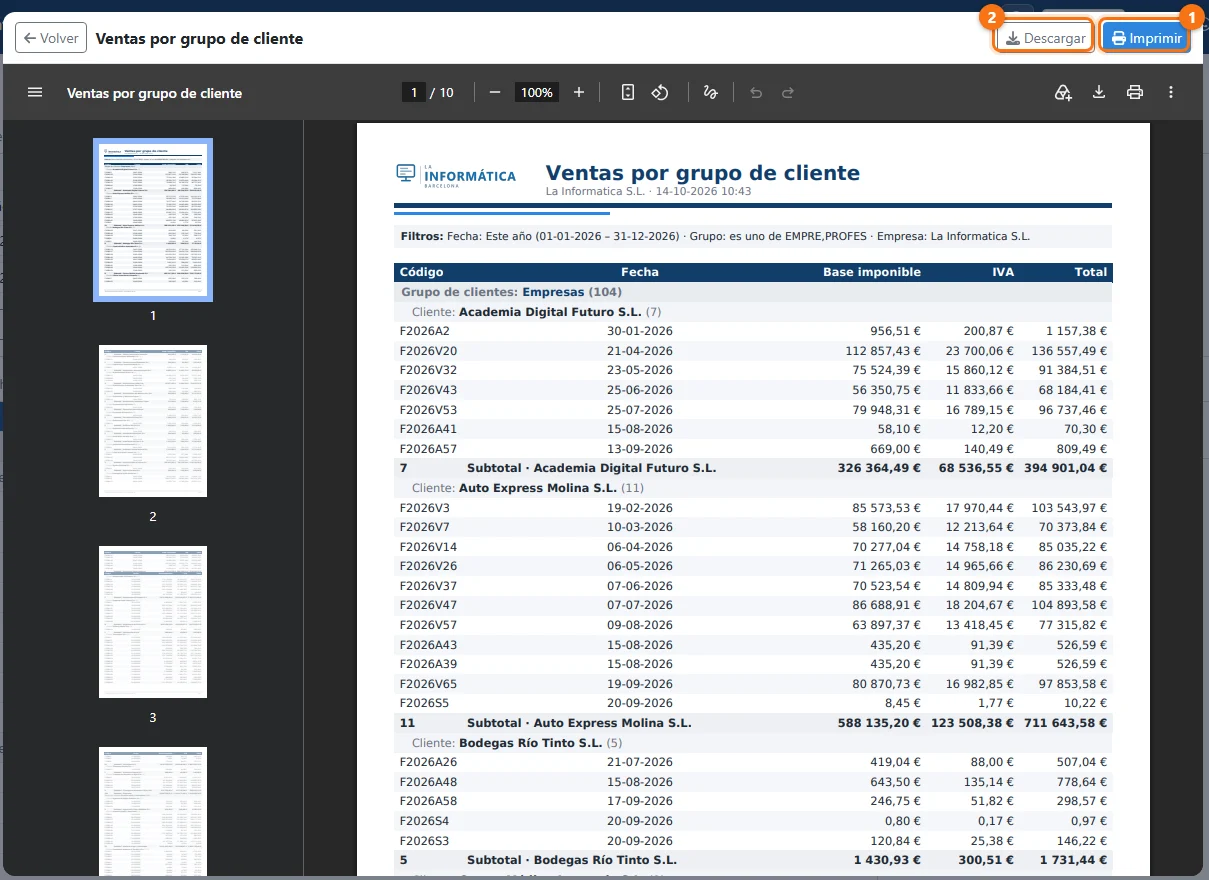
El PDF se abre en un visor dentro de la misma pantalla, no en otra pestaña:
- Imprimir lo manda a la impresora.
- Descargar lo guarda en el ordenador.
Volver (o Esc) cierra el visor y te deja en el listado como estaba.
El PDF lleva el logo y los colores de tu empresa, el título del listado, la empresa y la fecha, la línea de los filtros aplicados, la tabla con sus grupos, subtotales y total general, y la paginación. Se ajusta en el paso 3 · Grupos y totales del diseñador, apartado PDF:
- Orientación: Automática (según las columnas) —apaisado si hay muchas—, vertical o apaisada.
- Texto de la cabecera y Texto del pie: una línea propia arriba y abajo («Uso interno», «Confidencial»…).
- Hoja nueva por grupo (PDF), en el primer nivel de grupo: un grupo por página.
- El ancho de cada columna (en %), en «Formato, ancho y más» del paso 2.
El PDF tiene un tope de 2.500 filas (cada fila tarda unos milisegundos en dibujarse). Para listados más grandes, marca Solo los totales o saca el Excel, que llega a 20.000.
Excel con fórmulas de verdad
El Excel no es una foto del listado: es una hoja para trabajar.
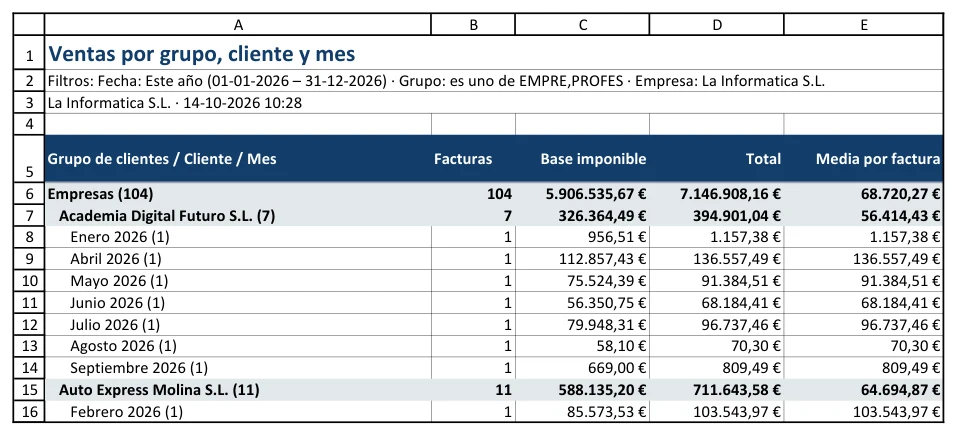
- Arriba, el título, los filtros aplicados y la empresa con la fecha.
- La fila de cabecera queda fija al bajar y lleva autofiltro.
- Los importes salen como moneda, las fechas como fecha y los porcentajes como porcentaje: con su formato de Excel, no como texto.
- Los grupos quedan en el esquema de Excel (los botones 1, 2, 3 de la izquierda pliegan por niveles).
Y lo más importante: los subtotales y el total general son fórmulas:

Cada fila de grupo lleva =SUBTOTAL(9;…) sobre las filas de su grupo. Si cambias una cifra, borras una fila o filtras con el autofiltro, los subtotales se recalculan solos, y el total general no suma dos veces lo que ya está en los subtotales.
CSV
Para llevar los datos a otro programa: las mismas filas que el listado, separadas por punto y coma, con la cabecera. Las filas de grupo y de subtotal llevan su rótulo en una primera columna aparte, para que ninguna columna de números tenga texto. Sin formatos ni fórmulas: los números van con la coma decimal del programa.
Desde el diseñador
Los botones PDF y Excel del diseñador sacan la versión guardada del listado: si tienes cambios sin guardar, el programa avisa de que se guarde primero para que entren.