

Tu primer listado a medida, paso a paso
Vamos a montar un listado sencillo de una sola tabla: la tarifa de artículos, con la referencia, la descripción, el precio y el stock de cada artículo, ordenada por referencia. Con eso se ve todo lo básico del diseñador; lo demás (relacionadas, grupos, filtros) se añade igual.
El diseñador
Ve a Informes → Listados a medida y pulsa Nuevo listado. Se abre el diseñador de listados: a la izquierda los tres pasos y, a la derecha, la vista previa con datos reales, que se rehace sola cada vez que cambias algo.

- 1 · Datos: la tabla principal, las tablas relacionadas y los filtros.
- 2 · Columnas: qué columnas salen, en qué orden y con qué formato, y por qué se ordena.
- 3 · Grupos y totales: grupos, subtotales, el PDF, el nombre y con quién se comparte.
- Guardar (o Ctrl+S). Cuando hay cambios sin guardar, el botón lo marca.
- Deshacer (o Ctrl+Z) vuelve atrás el último cambio, las veces que haga falta.
En la misma barra están JSON (descarga la definición del listado), PDF y Excel (de la versión guardada), Abrir (verlo como lo verán los demás) y, cuando el listado ya existe, Guardar como nuevo y Eliminar.
Paso 1 · Elegir la tabla principal
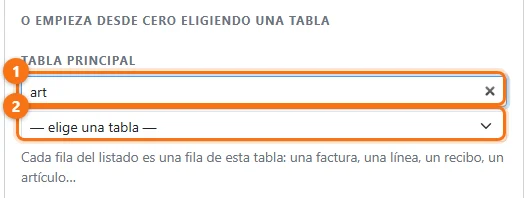
Arriba del paso 1 están las plantillas (ver Plantillas y duplicar). Para empezar de cero, baja a O empieza desde cero eligiendo una tabla:
- Escribe en Buscar tabla… parte del nombre («art» para artículos).
- Elige en el desplegable Productos (productos). Las tablas van agrupadas por áreas y salen con su nombre de persona y, entre paréntesis, el nombre técnico.
Cada fila del listado es una fila de esta tabla. Si eliges «Facturas de clientes», cada fila es una factura; si eliges «Líneas de facturas de clientes», cada fila es una línea. Elige la tabla de lo que quieres contar: para «cuánto se ha vendido de cada artículo» la tabla son las líneas, no las facturas.
Si más adelante cambias la tabla principal, el programa avisa: se quitan las columnas, los filtros y los grupos, porque eran de la otra tabla.
Paso 2 · Elegir las columnas
Pulsa Siguiente: columnas (o la pestaña 2 · Columnas).
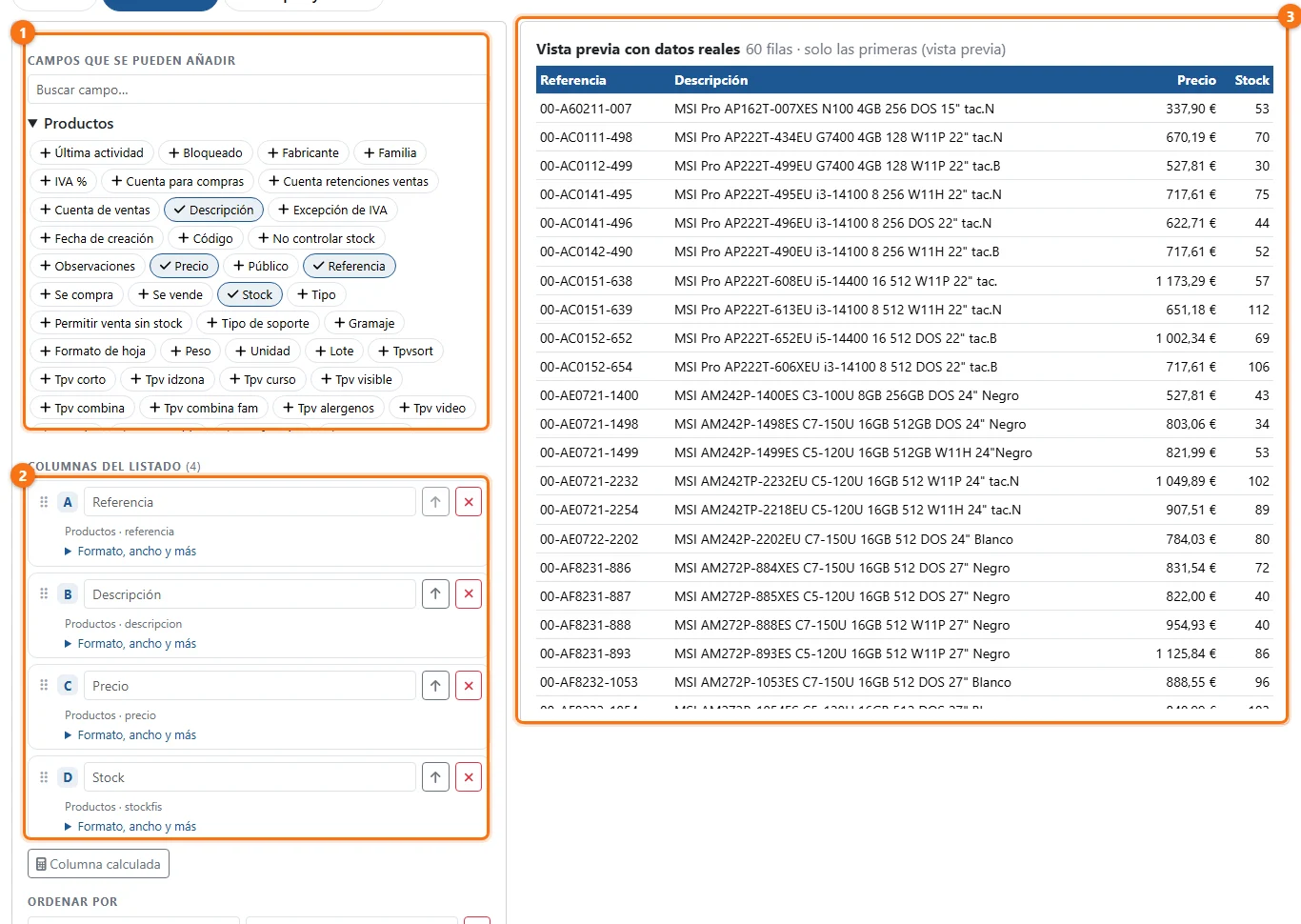
- Campos que se pueden añadir: todos los campos de la tabla (y de las relacionadas, cada una en su bloque). Pulsa un campo y se añade al final del listado; los que ya están llevan una marca ✓. Con Buscar campo… se encuentran rápido. Para el ejemplo pulsa Referencia, Descripción, Precio y Stock.
- Columnas del listado: las que has elegido, cada una con su letra (A, B, C…). Se ordenan arrastrándolas por el asa ⠿ o con la flecha Subir, y se quitan con la ✕. En el recuadro se puede escribir otro título para la columna («PVP» en lugar de «Precio»).
- La vista previa enseña el resultado con los datos de verdad (solo las primeras filas, para que vaya rápida).
Cada columna tiene Formato, ancho y más:
- Formato: automático (según el tipo del campo), texto, número con decimales, número entero, moneda, porcentaje, fecha o sí/no.
- Decimales, Ancho (%) en el PDF y Alineación.
- En las fechas, De la fecha, sacar: la fecha entera, el día, el mes, el trimestre, el año o los días desde la fecha (los días que lleva vencido un recibo, por ejemplo).
- Oculta (solo para cuentas): la columna no se ve, pero se puede usar en una columna calculada.
Los importes (total, neto, importe, precio, coste…) entran ya con formato moneda y suma. En una tarifa no tiene sentido sumar precios: en el paso 3 pon su total en «—» o desmarca Total general.
Ordenar
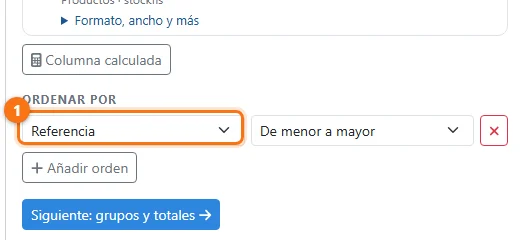
Debajo de las columnas está Ordenar por. Pulsa Añadir orden, elige la columna (Referencia) y el sentido (De menor a mayor o De mayor a menor). Se pueden poner varios: por ejemplo, por familia y, dentro, por referencia.
Paso 3 · Ponerle nombre y guardar
Pulsa Siguiente: grupos y totales. Los grupos y los totales se explican en Sumas, subtotales y total general; para este listado no hacen falta. Baja a Nombre y con quién se comparte:
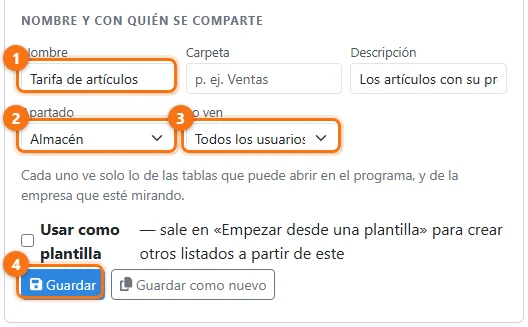
- Nombre: «Tarifa de artículos». También puedes poner una Carpeta (para agruparlo en la lista) y una Descripción (sale debajo del nombre y en la ficha).
- Apartado: en qué menú sale (aquí, Almacén).
- Lo ven: Todos los usuarios, Solo algunos grupos o Solo yo.
- Guardar.
Si guardas sin haber puesto nombre, el programa lo pregunta. Una vez guardado, Abrir lo enseña como lo verán los demás, con sus botones de PDF, Excel y CSV.
Lo que has aprendido
- Una tabla principal = una fila por cada registro de esa tabla.
- Las columnas se añaden pulsando campos, se ordenan arrastrando y cada una tiene su formato.
- El orden de las filas va en Ordenar por; el nombre, el apartado y con quién se comparte, en el paso 3.
Siguiente: traer datos de otras tablas en Tablas relacionadas.