

Listados a medida: tablas relacionadas
Una factura guarda el código del cliente, no su grupo ni su ciudad; una línea guarda la referencia del artículo, no su familia. Para sacar esos datos en el listado se marca la tabla relacionada: el programa ya sabe cómo se enlazan y trae sus campos.
Ejemplo: ventas por grupo de cliente (factura → cliente → grupo)
Queremos las facturas del año agrupadas por grupo de cliente (Empresas, Profesionales…) y, dentro, por cliente.
- Nuevo listado y, en el paso 1, tabla principal Facturas de clientes.
- En Tablas relacionadas salen todas las tablas a las que apunta una factura: el agente, el almacén, el cliente, la forma de pago, la serie…
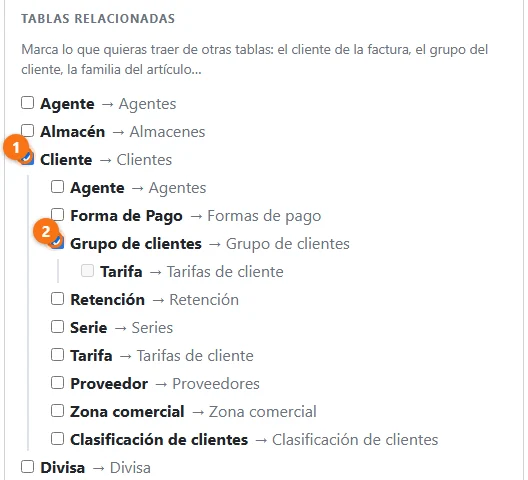
- Marca Cliente → Clientes (1). Debajo se abren las tablas a las que apunta el cliente.
- Marca Grupo de clientes (2), dentro de Cliente. Ya tienes el camino factura → cliente → grupo.
Se puede bajar hasta tres niveles (factura → cliente → grupo → tarifa del grupo) y poner hasta ocho tablas relacionadas por listado. Al desmarcar una relación se quitan también las que cuelgan de ella y las columnas y filtros que las usaban.
Las columnas de las tablas relacionadas
En el paso 2, cada tabla relacionada tiene su bloque en Campos que se pueden añadir, con su camino como nombre: «Facturas de clientes», «Cliente», «Cliente › Grupo de clientes». Los bloques se pliegan pulsando su título.
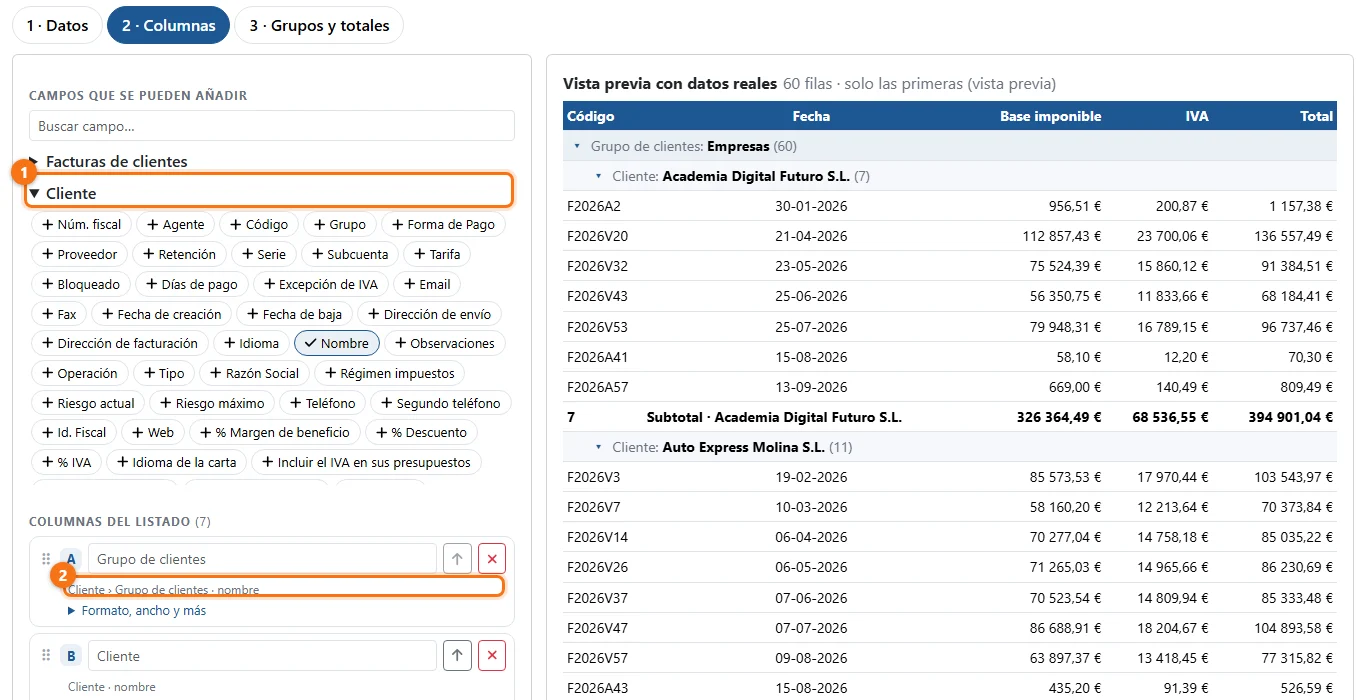
- El bloque Cliente: pulsa Nombre para tener el nombre del cliente de la ficha. Del bloque Cliente › Grupo de clientes pulsa Nombre para el nombre del grupo.
- Debajo del título de cada columna pone de dónde sale el dato («Cliente › Grupo de clientes · nombre»). Las columnas del nombre de una relacionada se titulan solas con el nombre de la relación: «Cliente», «Grupo de clientes».
Con esas columnas ya se puede agrupar por grupo y por cliente (paso 3, ver Sumas, subtotales y total general) y filtrar por ellas: en el ejemplo, el filtro «Grupo» que se pregunta al abrir es un campo del cliente.
Si una factura no tiene cliente, o el cliente no tiene grupo, la fila sale igual y la columna queda vacía; en los grupos aparece como (sin valor). Si no los quieres, pon un filtro «Grupo · no está vacío».
Otros caminos habituales
| Quieres… | Tabla principal | Relacionadas |
|---|---|---|
| Ventas por familia de artículo | Líneas de facturas de clientes | Factura (para la fecha y el cliente) y Producto → Familia |
| Recibos pendientes con la forma de pago | Recibos de clientes | Cliente y Forma de pago |
| Compras por proveedor y su provincia | Facturas de proveedores | Proveedor |
| Stock por almacén y familia | Stock | Almacén, Producto → Familia |
| Asientos con la descripción de la subcuenta | Partidas (apuntes) | Asiento y Subcuenta |
El modelo de fábrica Ventas por familia y artículo con margen es el ejemplo de línea → artículo → familia ya montado: ábrelo desde Empezar desde una plantilla y mira su paso 1.
Lo que no sale
- Solo salen las tablas de los módulos activos y las que tú puedes abrir en el programa. Las tablas internas (usuarios, contraseñas, ajustes, claves de la API, registros…) no salen nunca.
- La relación la conoce el programa: no se pueden inventar enlaces. Si un dato está en una tabla que apunta a la fila del listado (los recibos de un cliente, los apuntes de una subcuenta) y no al revés, se usa una columna «suma de otra tabla»: ver Columnas calculadas y «suma de otra tabla».